Obsidian Nextcloud Sync
Obsidian Nextcloud Sync
Gute Sync Lösungen mit Obsidian sind schwer zu finden. Es gibt mehrere Lösungsansätze aber die Meisten davon haben ihre Probleme. Erst habe ich mit Obsidian-Git versucht eine Sinnvolle und Einfache Lösung zu schaffen zwischen mehreren und auch Verschiedenen Geräten einen Guten Sync zustande zu bringen. Das hat nur so mittel gut Funktioniert. Regelmäsige Merge Konflikte. Unzuverlässiges Commiten und einfach eine Anstrengende Handhabung. Ein anderer Versuch war mittels Nextcloud hier können mit dem Desktop, egal ob Windows, Mac oder Linux, Ordner mit dem Entgerät Syncron gehalten werden. Nur mein Problem Android kann das eben nicht so richtig… also war die Möglichkeit auch vom Tisch. Syncthing auch eine Super Lösung um Datein zu Syncen aber meiner Meinung nach ziemlich nervig in der Einrichtung besonders unter Android.
Die Lösung für die ich mich am ende Entschieden habe: Remotely Save in Kombination mit Nextcloud bzw. WebDAV.
Vorbereitung
- Obsidian Comunity erweiterung “Remotely Save” runterladen
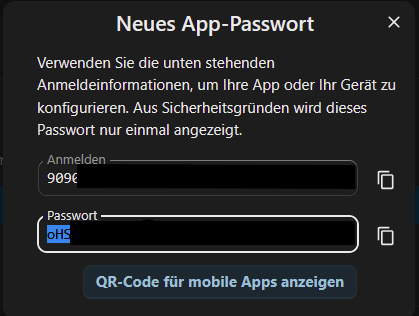
- Anlegen einer “App” in Nextcloud (Einstellungen -> Sicherheit -> Geräte & Sitzungen). Hierin eine App anlegen. Name frei wählbar z.b. obsidian. Die angezeigte anmeldung (Nutzername und Passwort) sicher aufbewahren da diese nicht erneut angezeigt werden können.
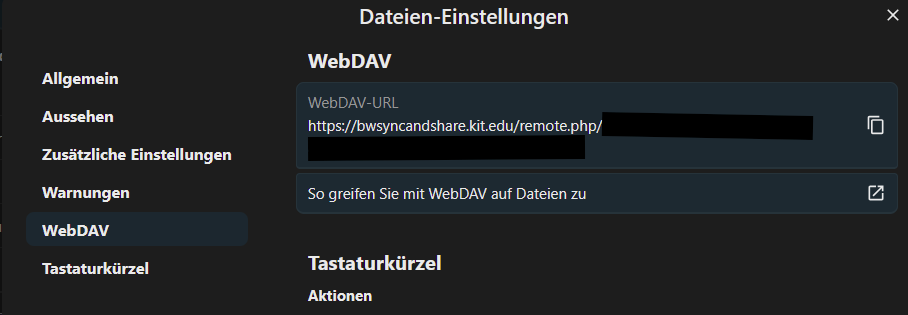
- Server adresse für den WebDAV share von Nextcloud herrausfinden (Dateien-Einstellungen -> WebDAV)
Einrichtung
- Remotely Save Erweiterung Aktivieren
- WebDAV als Remote Service Auswählen
- Als Serveradresse die WebDAV-Adresse von oben einfügen. Hier KANN ein
/obsidianam Ende eingefügt werden, um den Obsidian Vault nicht direkt im Rootverzeichnis der Nextcloud zu haben, falls mehrere Obsidian Vaults geführt werden oder ähnliches. (Unterordner sollte im Vorhinein angelegt werden, da ich nicht weiß, ob es sonst zu Problemen führen kann, falls der Pfad nicht existiert) - Username und Passwort von oben einfügen
Weitere Einstellungen
Empfohlen
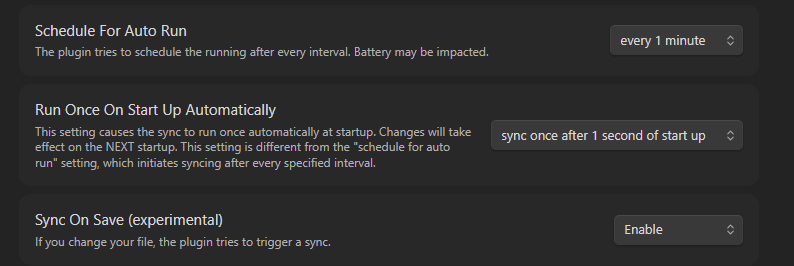
Schedule For Auto Run- um zu verhindern dass der push nicht “vergessen” wird und damit datenverlust vorkommt hierbei kann z.B. 5 Minuten eingestellt werden um Eventuell Akku zu sparenRun Once On Startup Automatically- um zum Start immer aktuellste version auf dem gerät zu besitzenSync On Save (experimental)- um nach dem aufhören zu schreiben zu syncen; da es experimental ist Empfehle ich Schedule For Auto Run als Backup Lösung aufjedenfall Aktiviert zu haben auch wenn es nur alle 5 oder 10 Minuten Synced
Für Multidevice Support
Sync Config Dir (experimental)- Damit wird der Config Ordner gesynced damit auch alle Addons und eventuelle einstellungen verfügbar sind
Getestet mit Windows, MacOS, Linux, iPadOS und Android